
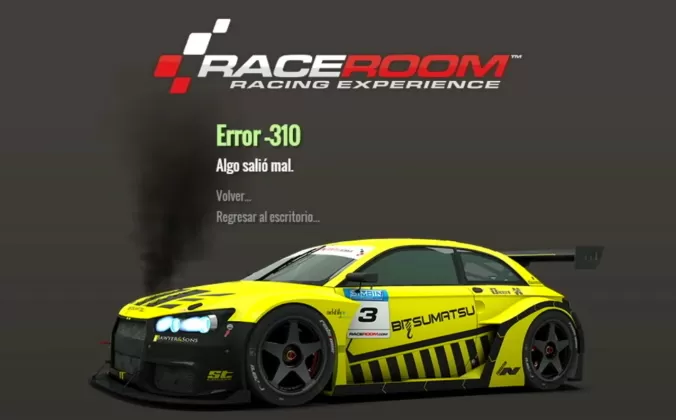
En ocasiones, al iniciar RaceRoom nos puede aparecer el error 310 junto con la imagen de un coche al que le sale humo del capó. También puede que aparezca el error 503 en una pantalla blanca con letras. En ambos casos, la solución suele ser la misma.
Browser Data en RaceRoom Experience
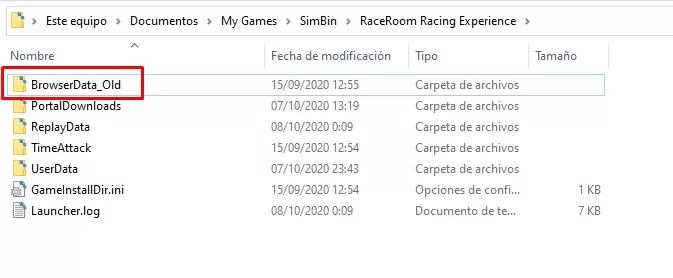
Browser Data es la carpeta que almacena la información que provoca este fallo. Para solucionar el error 310 en RaceRoom tendremos que renombrar esta carpeta para que el juego deje de reconocerla, cree una nueva automáticamente y deje de mostrar el error.
La carpeta está en: Documentos\My Games\SimBin\RaceRoom Racing Experience. Al final del nombre le añadiremos esto: _Old
VÍDEO DE CÓMO SOLUCIONAR EL ERROR 310 EN RACEROOM:
SOLUCIÓN AL ERROR GAME CRASHED (EXCEPTION CODE 0xC000005):
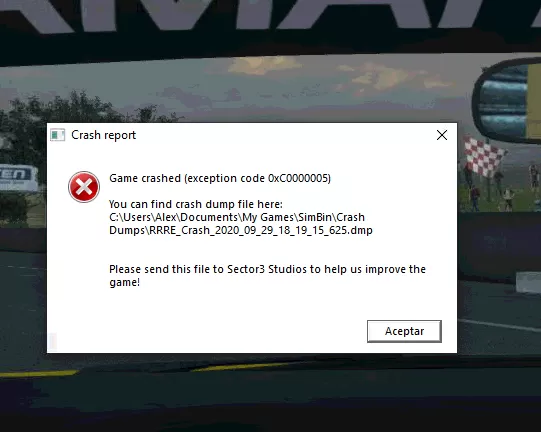
Adicionalmente, también podemos encontrarnos con el error Game crashed (exception code 0xC000005). Lo más curioso es que este fallo suele producirse justo al engranar la primera marcha; es decir, se puede entrar bien al juego, pero al poner primera para salir a pista aparece el mensaje de cierre inesperado.
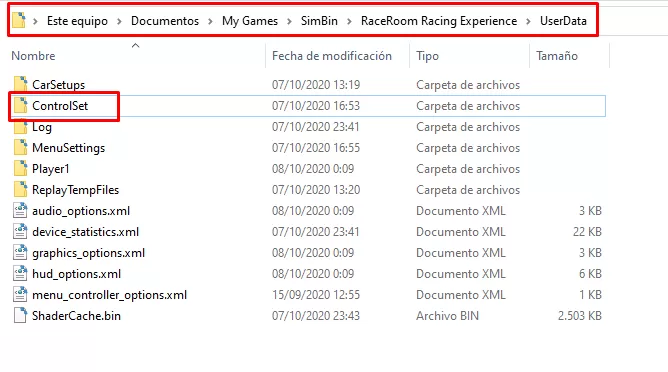
Algún parámetro de los ajustes del volante o Force Feedback puede no ser compatible. La solución pasa por la carpeta que guarda la configuración del FFB en RaceRoom Experience, ubicada en: Documentos\My Games\SimBin\RaceRoom Racing Experience\UserData\ControlSet
Para solucionarlo, debemos eliminar los archivos que se encuentran dentro de la carpeta ControlSet. Es una medida algo drástica, pero resuelve el problema del cierre del juego.
Nota: Antes de eliminar los archivos, haz una copia de seguridad de la carpeta ControlSet. Ten en cuenta que al hacer esto perderás los ajustes de Force Feedback que tenías guardados previamente.
Si sigues teniendo problemas técnicos o el juego no te reconoce el volante correctamente, puedes contactar con nuestro equipo de soporte técnico de simracing.